Aplikacja jest oparta na kompilacji https://inv.nadeko.net/
Baza filmów otwierających oczy, kliknij na panel pobierania, lub zeskanuj kod QR telefonem.
Kliknij na panel pobierania, lub zeskanuj kod QR telefonem.
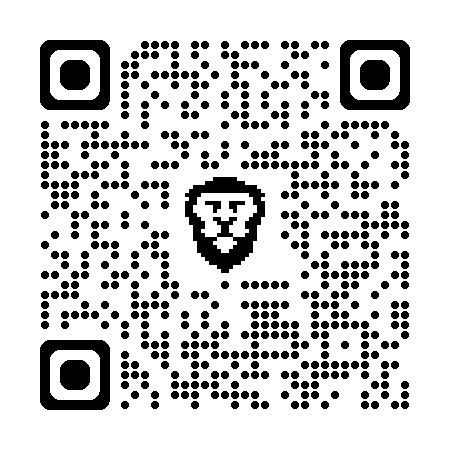
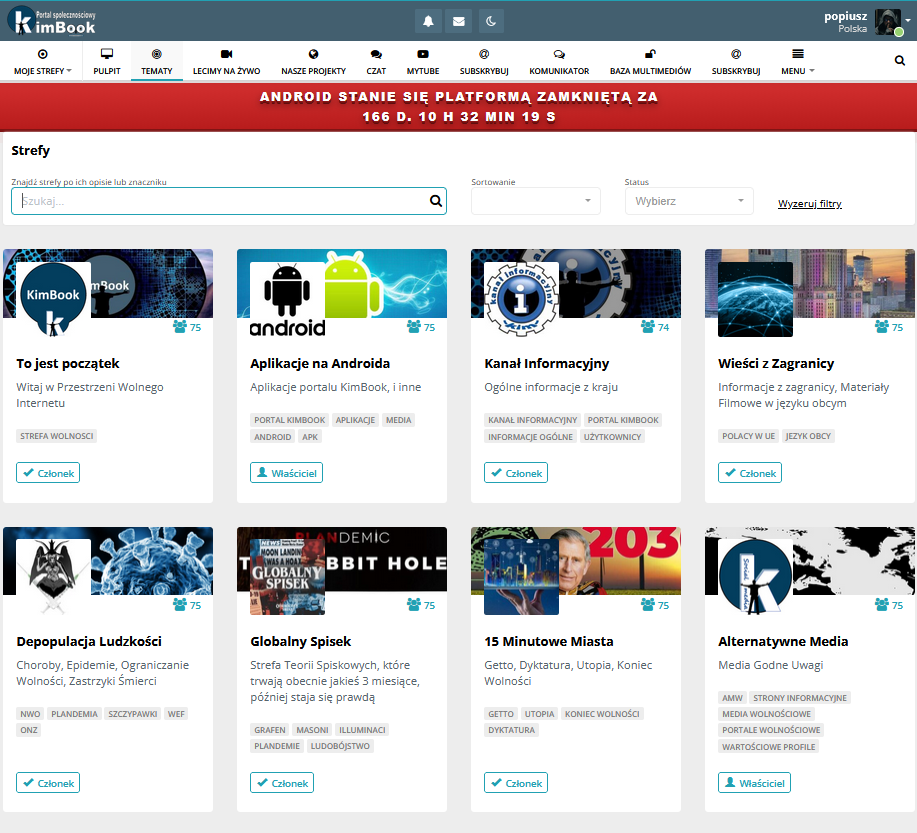
Wszystkie projekty w jednej aplikacji na Android , kliknij na panel pobierania, lub zeskanuj kod QR telefonem.
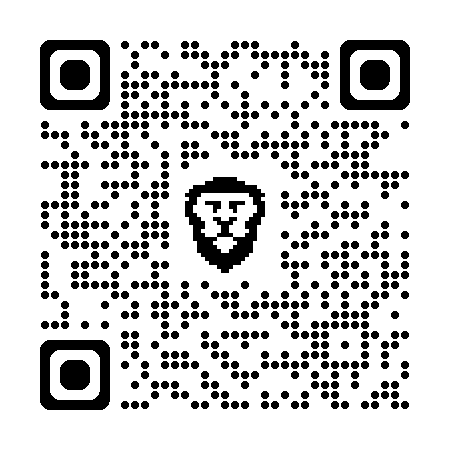
Oryginalna Apka producenta, kliknij na panel pobierania, lub zeskanuj kod QR telefonem.
Nazwa naszego serwera: https://whatsthat.cfd/. Nieograniczona liczba użytkowników.
W każdym urządzeniu mobilnym typu smartfon lub tablet dostępne są sklepy z aplikacjami. Dla produktów z systemem iOS jest to App Store, a dla tych z oprogramowaniem Android — Google Play. Nieznane źródła aplikacji to wszystkie strony internetowe, serwisy i aplikacje, które nie są oficjalnie wspierane przez żadnego ze wspomnianych dostawców oprogramowania.
Jak się okazuje, nie wszystkie aplikacje, które podobają się odbiorcom, dostępne są w sklepach Google Play czy App Store. W dalszym ciągu dostawcy oprogramowania nie wspierają części z nich. Dlatego też wielu odbiorców decyduje się na instalacje aplikacji z nieznanych źródeł.
Wiele aplikacji jest bezpiecznych, mimo że nie znajdują się w oficjalnych sklepach systemowych, nie jest to na rękę korporacjom które już zapowiadają zablokowanie wszystkich aplikacji, które nie zostały zweryfikowane przez Google.
Zapoznaj się z artykułem pod linkiem.
Aplikacje które stworzyliśmy na potrzeby naszego portalu, oparte są o strony internetowe takie jak kimbook.cc i inne. W rzeczywistości nie są to programy, a skróty do stron, na pulpicie telefonu .
Jednak dla tych którzy nie ufnie podchodzą do tego typu rozwiązań, Google „wspaniałomyślnie” dostarczył mechanizm sprawdzania potencjalnego ryzyka instalacji takich stron internetowych, i w razie obawy użytkownik może przed instalacja przeskanować Apkę.
Krok 1. kliknij w link, albo zeskanuj kod telefonem, i Pobierz Apkę na telefon, bezpośrednio z naszego serwera. Ta Instalka 👇 to KimMedia, czyli w zasadzie cały pakiet naszego projektu.
https://kimbook.top/s/rjg8NTnbxRCdnPA/download/_KimMedia_19650172.apk
Krok 2. Gdy pobieranie się zakończy, klikamy otwórz. Operacje musimy potwierdzić.
Krok 3. Przy próbie instalacji wyskoczy nam komunikat, że aplikacja pochodzi z innego źródła niż sklep Google Play. W ustawieniach trzeba odblokować tę opcję, w zależności której przeglądarki używamy.
Krok 4. Przejdź do Ustawień i odblokuj instalowanie z nieznanych źródeł.
Krok 5. Jeżeli telefon sam nas nie przeniesie do dalszej instalacji, trzeba będzie odnaleźć plik w “Moje pliki” , lub powtórzyć pobieranie. W przeciwnym razie klikamy na zainstaluj, po czym wyskoczy nam nasz “obrońca androida” Google Play Protect.
Krok 6. Tutaj musimy sami zadecydować, czy skanujemy, czy instalujemy bez skanowania. My przeskanowaliśmy aby wam pokazać efekt.
Krok 7. Jeżeli niema zagrożenia, i aplikacje są bezpieczne, poinformuje was o tym Google przed instalacją.
Krok 8. Po instalacji otrzymamy komunikat o zakończonym procesie, i możemy uruchomić Apkę.
Krok 9. Aby otrzymywać powiadomienia z aplikacji, musimy na to zezwolić.
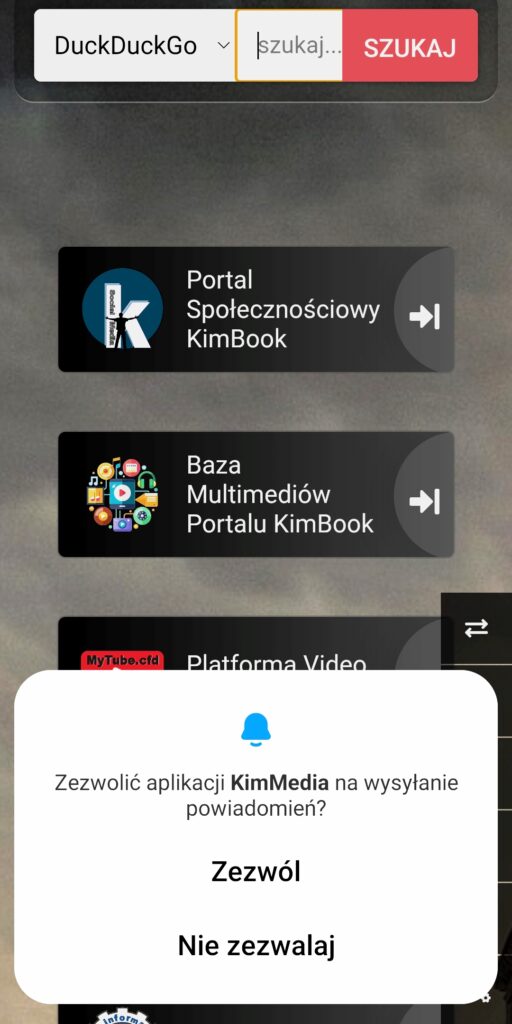
Na chwilę obecną nie wiemy jeszcze, czy powiadomienia będą działać, ponieważ — jak wcześniej pisałem — podstawą aplikacji jest strona internetowa. Nawet jeśli nie będą działać prawidłowo, albo nie wszystkie, to i tak wygodnie jest mieć apkę zamiast za każdym razem wpisywać adres.
W zasadzie istnieje też możliwość utworzenia skrótu na pulpicie z poziomu przeglądarki, ale takiego skrótu nie da się przesłać osobom, które same nie potrafią go sobie ustawić.
Aplikacje trafiają na końcu listy w telefonie, więc trzeba je sobie poprzenosić.
To byłoby na tyle w temacie instalacji. Kolejne apki będą wrzucane bez tak obszernych opisów, więc ten temat zostanie przypięty na górze strefy, żeby był lepiej widoczny.
Myślimy o tym, żeby przygotować osobne apki dla każdej strefy. Dzięki temu, jeśli ktoś interesuje się np. zdrowiem, może zainstalować odpowiednią apkę, która będzie otwierać tę strefę jako stronę startową portalu, oczywiście strefy będzie można normalnie zmieniać, chodzi tylko o strefę początkową.
Dajcie znać, co myślicie o takim pomyśle.
Pozdrawiam. Popiusz.